Project 窗口与资源导入
Project 窗口是工程资源的文件管理器:Assets 里有什么,这里就有什么。它默认和 Console 挤在编辑器底部,靠页签切换;左边是文件夹树,右边是当前文件夹的内容,上面一排是创建、搜索和过滤。选中一个资源后,右侧的 Inspector 会变成这个资源的导入设置——贴图、模型、音频各有一套参数。图里选中的是 Assets/Textures 下的一张示例贴图,Inspector 显示它的导入设置和预览。导入设置项远不止图里标出来的这几项(Read/Write、压缩格式、平台覆盖列表都在下面),本篇只标这 12 处常用的。
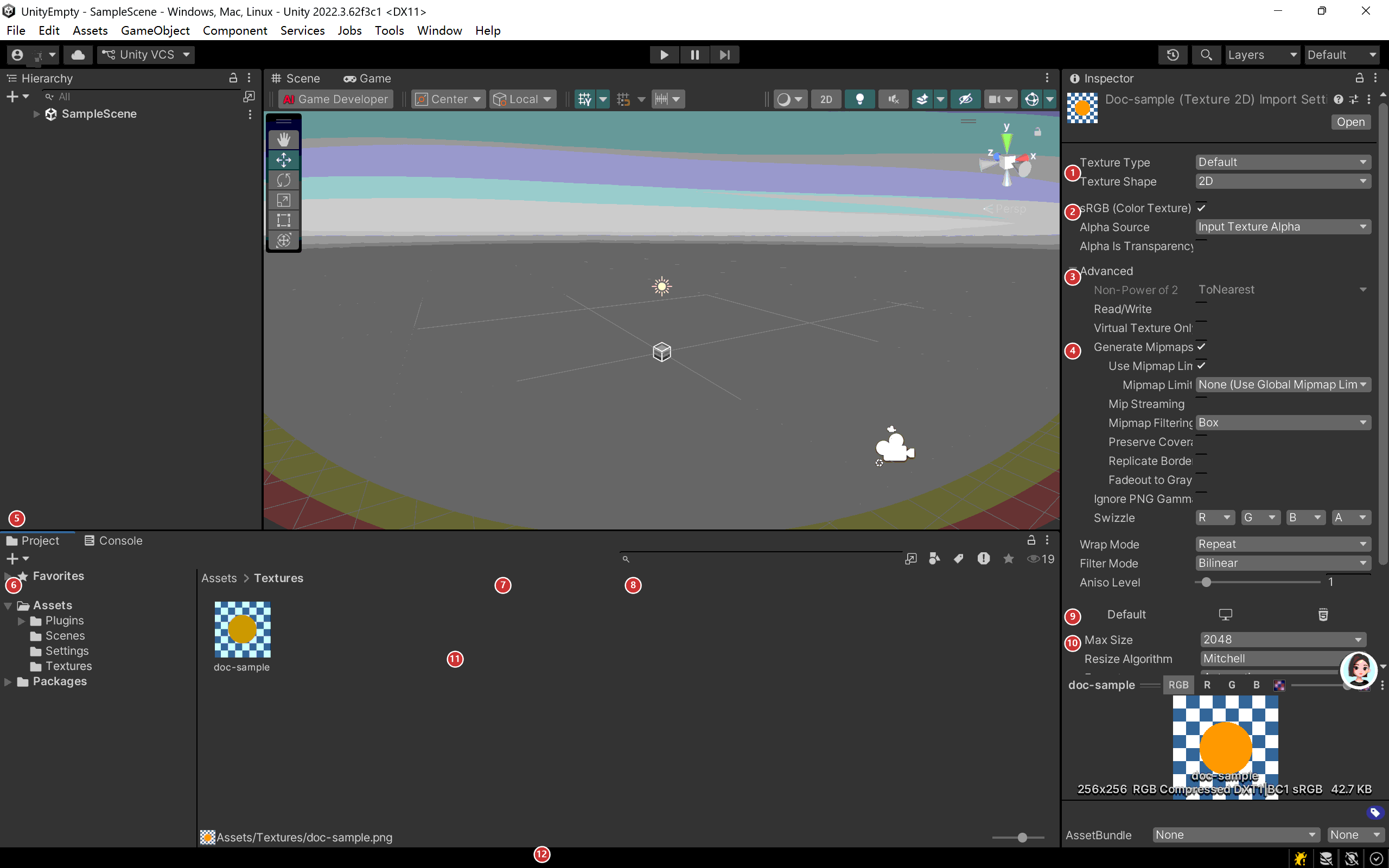
控件说明
| # | 控件 | 作用 | 取值 / 默认值 | 什么时候要改 |
|---|---|---|---|---|
| ① | Texture Type 下拉 | 告诉 Unity 这张图当什么用:Default、Normal Map、Sprite、Cursor、Cookie 等 | 默认 Default | 做 UI 图选 Sprite;做表面凹凸选 Normal Map;类型选错,下面整套参数都会跟着变 |
| ② | sRGB (Color Texture) 勾选框 | 声明这是颜色贴图,采样时按 sRGB 解码 | 默认勾选 | 法线图、遮罩图这类数据图要取消勾选,否则数值会被当成颜色做伽马转换 |
| ③ | Advanced 折叠头 | 展开或收起高级导入参数:Read/Write、Mipmap、Swizzle 都在这里 | 默认展开 | 要调 Mipmap、Read/Write、压缩时展开;平时收起来少看干扰项 |
| ④ | Generate Mipmaps 勾选框 | 为贴图生成逐级缩小的版本,远处采样更平滑 | 默认勾选 | 只有需要精确像素采样的图(UI 图集、查找表)才取消;取消后远处会闪锯齿 |
| ⑤ | Project 页签 | 把底部这块面板切到 Project,旁边就是 Console | 与 Console 共用区域 | 要找资源文件时点它 |
| ⑥ | Create 按钮(+) | 新建文件夹、场景、材质、脚本等资源;右侧箭头里是常用创建项 | 无 | 建新文件夹、新场景时用;也可以在空白处右键 |
| ⑦ | 面包屑导航(Assets > Textures) | 显示当前在哪个文件夹,点任意一级跳过去 | 当前在 Assets/Textures | 想回上一级或 Assets 根目录时点它 |
| ⑧ | 搜索框 | 按名字过滤资源;右侧箭头里可以限定搜索范围 | 默认空 | 资源多时直接输名字,也可以用 t:Texture2D、l:标签 这类过滤语法 |
| ⑨ | 平台页签(Default / 桌面 / 移动) | 切换要编辑哪一套导入参数:Default 是公共值,后面是各平台的覆盖 | 默认停在 Default | 只想改某个平台(比如移动端压得更狠)时切到对应页签,别在 Default 上改 |
| ⑩ | Max Size 下拉 | 这张贴图导入后允许的最大边长 | 默认 2048 | 移动端或 UI 小图降到 512、1024 省显存;设得比原图还大没有意义 |
| ⑪ | 选中的贴图资源(doc-sample) | 单击选中,Inspector 就变成它的导入设置;双击打开资源 | 当前选中 doc-sample | 选中后调导入参数;直接拖到场景或材质的槽位里就是使用它 |
| ⑫ | 底部路径栏与滑条 | 左边显示选中资源的完整路径,右边滑条调缩略图大小 | 本机显示 Assets/Textures/doc-sample.png | 写代码按路径加载资源时看这里确认路径;图标太小就往右拖 |
常见坑
- ② 法线图、遮罩图这类数据图忘了取消 sRGB,Unity 会按颜色做伽马转换,光照和反射明显不对。
- ⑨ 在 Default 页签上改的值会影响所有平台;只想改一个平台,要先切到那个平台的页签,改动才会变成覆盖。
- ⑧ 搜索结果会跨文件夹,看到的资源不在当前目录,容易误以为文件被挪走了。