Console 窗口
Console 是编辑器底部那块面板:运行时脚本打的日志、警告、报错,以及编译期的错误,全都堆在这里。它默认和 Project 挤在同一块区域,靠页签来回切,所以「Console 不见了」通常只是被 Project 盖住——点页签,或者用 Window 菜单里的 General → Console 叫出来。图里是三条各一型的日志(普通、警告、报错),工具栏从左到右是清空、折叠、报错暂停、日志来源,最右是搜索框和三个计数徽标。本篇只标这 8 处,日志行本身的展开方式不展开讲。
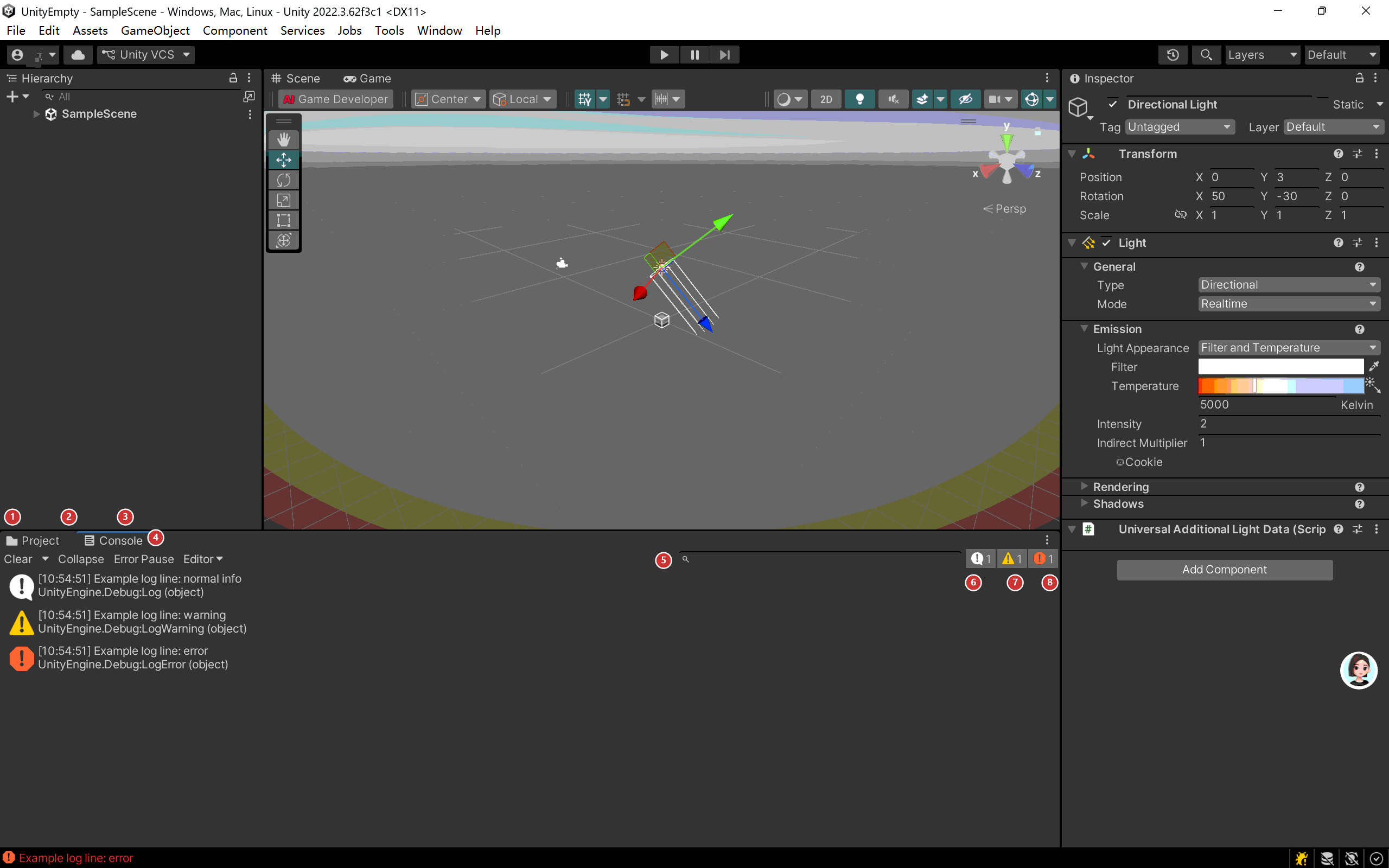
控件说明
| # | 控件 | 作用 | 取值 / 默认值 | 什么时候要改 |
|---|---|---|---|---|
| ① | Clear 按钮 | 清掉列表里由代码产生的日志,编译器报错不会被清掉 | 点一次即清空当前列表 | 日志太多、新报错被刷走时先清一次再看;按钮右侧的下拉箭头里是 Clear On Play、Clear on Build、Clear on Recompile 三个自动清屏开关 |
| ② | Collapse 勾选框 | 重复出现的同一条日志只显示第一条并计数 | 默认不勾选 | 每帧刷同一条报错(比如空引用)时勾上,免得列表被几万条一模一样的行塞满 |
| ③ | Error Pause 勾选框 | 脚本调用报错接口时立刻暂停运行,画面冻在出错那一帧 | 默认不勾选 | 想在报错瞬间回 Scene 视图检查现场时勾上;普通日志和警告不会触发暂停 |
| ④ | Console 页签 | 把底部这块面板从 Project 切到 Console | 与 Project 共用同一块区域 | 想看日志点它,想找回资源文件点旁边的 Project;两个页签不会互相删除 |
| ⑤ | 搜索框 | 按文字过滤当前列表,只留下包含关键字的行 | 默认空 | 日志成千上万条时直接输关键字(脚本名、对象名)定位到那几条 |
| ⑥ | 普通日志徽标 | 白底感叹号加数字:当前普通日志的条数,点它可以只看或隐藏这一类 | 本机为 1 | 只想看自己的 Debug 输出时点它,把警告和报错过滤掉 |
| ⑦ | 警告徽标 | 黄色三角加数字:警告的条数与过滤开关 | 本机为 1 | 排查「能跑但不对」的问题时只看这一类,警告通常是设置不对而不是代码崩了 |
| ⑧ | 报错徽标 | 红色八角加数字:报错的条数与过滤开关 | 本机为 1 | 每跑完一段逻辑先看这个数字是不是 0;不是 0 就点它把报错单独列出来 |
常见坑
- ① Clear 只清代码产生的日志:编译器报错要等代码改对才消失,清屏不等于修好。
- 有报错时,窗口最底部的状态栏左侧会同步显示最后一条报错的文字,Console 被 Project 盖住时也能发现出事了。
- ③ Error Pause 只对报错生效,普通日志和警告不会暂停运行。